
1早見表
これだけ覚えればすぐに使えます。
| したいこと | キー |
|---|---|
| あ/A の切り替え | CapsLock |
| 入力がおかしいときに戻す | CapsLock をすばやく2回 |
| 大文字固定 | Shift + CapsLock |
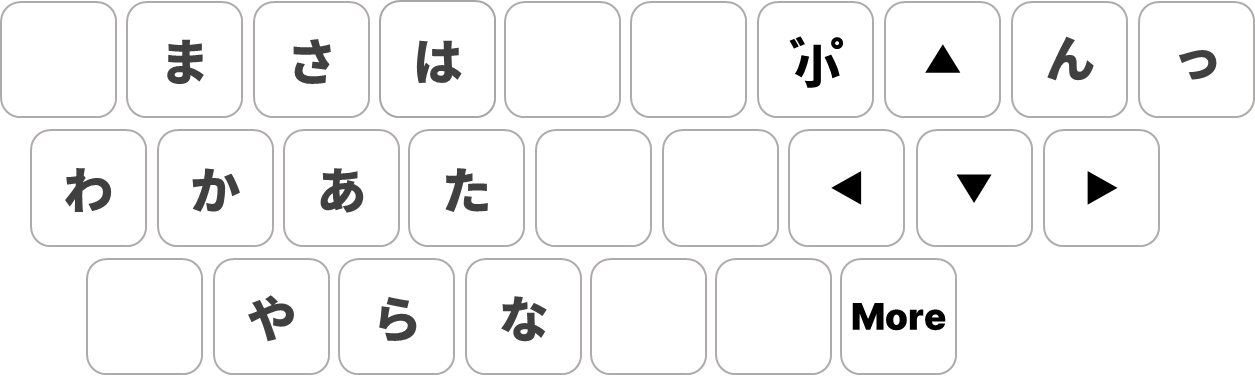
| あ段の文字 | 行キー WER / ASDF / XCV |
| い・う・え・お段 | 行キーのあとに J◀ I▲ L▶ K▼ |
| 濁点・半濁点・小文字 | U(押すたびに切り替わります) |
| ん/っ/ー | O/Z/Q |
| 1文字削除 | P または BackSpace |
| 変換 | Space(そのまま) |
| 予測候補 | N(Tab) |
| 候補の移動 | I・J・K・L(方向キー) |
| 確定 | M(入力中のみ)または Enter |
| ひとつ前に戻る | Esc |
| フリック入力のオン・オフ | タスクトレイのアイコンを右クリック →「フリック ON/OFF」 |
2動作環境
ワカイトキーは「フリックアダプター」です。いつもの日本語入力(IME)のまま、フリックで入力できるようになります。
| 項目 | 条件 |
|---|---|
| OS | Windows 10 / 11(64ビット) |
| 日本語入力 | Microsoft IME または Google 日本語入力 ※ ATOKには、現在対応していません。 |
| 入力方式 | ローマ字入力 |
3インストール
インストーラーを実行するだけで完了します。管理者権限は必要ありません。
- wakaito.com/download から
Wakaitokey_Setup.exeをダウンロードして実行します。 - インストール先を選びます。通常は自分だけにインストールしてください(管理者権限は不要です)。このPCのすべてのユーザーにインストールする場合は、管理者権限が必要です。
- 「Windows の起動時に Wakaitokey を自動で起動する」は、最初からオンになっています。デスクトップのアイコンと「画面に「フリック ON / OFF」を表示する」(4章)は、お好みで選んでください。
- インストールが終わるとワカイトキーが起動し、画面右下の通知領域(タスクトレイ)にワカイトキーのアイコンが表示されます。
アップデートするときは、新しいインストーラーをそのまま実行してください。起動中のワカイトキーは自動で終了され、上書きされます。
4オン・オフの切り替え(CapsLock)
ワカイトキーは、日本語入力がひらがな(「あ」)のときだけ動作します。英数(「A」)のときや、ほかの言語の入力方式では、キーボードはふだんどおりに動作します。
| 押すキー | 動作 |
|---|---|
| CapsLock を1回 | あ/A の切り替え。 |
| CapsLock をすばやく2回 | 必ずひらがなに戻ります。ワカイトキーが認識している状態と実際の日本語入力の状態がずれたときに使う「リセットボタン」です。 |
| Shift + CapsLock | 大文字固定。もう一度押すと解除されます。 |
| タスクトレイのアイコンを右クリック | 「フリック ON/OFF」:フリック入力のオン・オフ(OFFのときはキーボードがふだんどおりに動作) 「インジケーターを表示」:下のインジケーターの表示・非表示 「フィードバックを送る」:ご意見や不具合を送るフォームを開きます 「終了」:ワカイトキーを終了します |
フリック ON/OFF インジケーター
タスクトレイのメニューで「インジケーターを表示」にチェックを入れると、日本語入力を使っている間、画面右下にフリック入力のオン・オフを切り替えるスイッチが表示されます。
 フリック
ON
OFF
| 操作 | 動作 |
|---|---|
| 「ON」/「OFF」をクリック | フリック入力のオン・オフを切り替えます。「OFF」のときはワカイトキーが止まり、キーボードはふだんどおりに動作します。タスクトレイのメニューの「フリック ON/OFF」と同じです。 |
| アイコンまたは「フリック」の部分をドラッグ | 好きな場所に移動できます。移動した位置は次回も保たれます。 |
OFFのときは薄く、ONのときははっきり表示されます。ほかの言語の入力方式を使っているときや、ゲーム・動画などを全画面で表示しているときは表示されません。
「すばやく2回」が必要な理由
ワカイトキーはほとんどのアプリで日本語入力の状態を自動で読み取るため、マウスで「あ/A」を切り替えても自動で追従します。
ただし、一部のアプリ(Windowsの設定や電卓などのストアアプリ、新しいOutlook、OneDriveなど)では状態を読み取れません。こうしたアプリでタスクバーの「あ/A」をマウスで切り替えると、ワカイトキーがその変化を知ることができず、以降 CapsLock を押すたびに逆の動作になってしまいます。
5キー配列
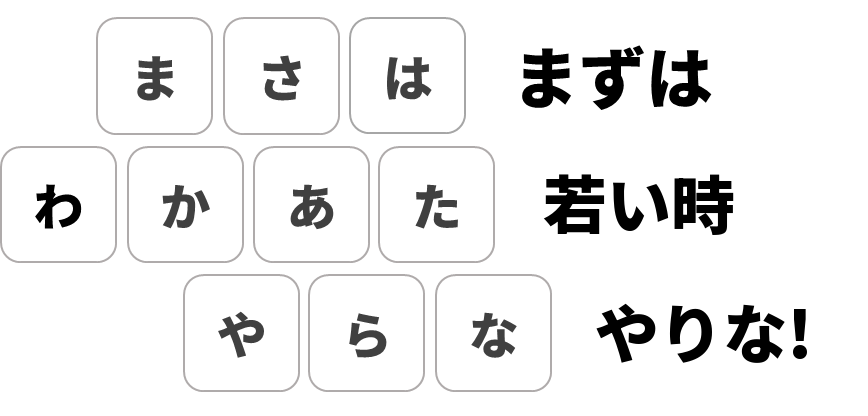
左手で行を選び、右手で段を選びます。スマートフォンのフリック入力と同じ考え方を、PCのキーボードに移したものです。
覚え方
6予測と変換
変換や予測は、お使いの日本語入力(IME)が行います。ワカイトキーは、手をホームポジションから離さずに済むよう、遠くにあるキーを近くのキーに置き換えて IME に送るだけです。
ワカイトキーが IME に送るキー
| 押すキー | IME に送られるキー |
|---|---|
| Space | Space(そのまま) |
| N | Tab |
| M | Enter ※ 確定していない文字があるときだけ送ります。入力中でないときは何もしないので、チャットなどでメッセージが送信されてしまうことはありません。 |
| I ▲ / J ◀ / K ▼ / L ▶ | [↑]/[←]/[↓]/[→] ※ かなを入力している間はフリックキーとして動作します。 |
| P | BackSpace |
例:Microsoft IME の場合
- Space:入力したかなを、文章ごと最も可能性の高い日本語の文に変換します。もう一度押すと、変換候補の一覧が開きます。
- N(Tab):入力中に表示される予測候補の一覧に移動します。
- I ▲ / J ◀ / K ▼ / L ▶:候補の移動や、文節の移動に使います。
- M(Enter):確定します。
IME によって、同じキーでも動作が少し異なる場合があります。そのときは、お使いの IME で [Tab]・方向キー・[Enter]を押したときと同じ動作になります。
マウスでクリックすると、ワカイトキーの入力中の状態はリセットされます。
7困ったときは
かなキーを押すとローマ字(w、e、r…)がそのまま出る/英字を入力したいのにかなが出る
1つのキーでかなが2文字ずつ出る/違うかなが出る
どのキーを押してもワカイトキーとして動作しない
- タスクトレイにワカイトキーのアイコンがあるか確認してください。ない場合は、スタートメニューから Wakaitokey を起動します。
- 入力方式が日本語(Microsoft IME または Google 日本語入力)になっているか確認してください(Win+Space で切り替えられます)。
- 日本語入力の表示が「あ」(ひらがな)になっているか確認してください。「A」の場合は CapsLock を押します。
- タスクトレイのアイコンを右クリックして、「フリック ON」が選ばれているか確認してください。
管理者として実行しているアプリでだけ動作しない
大文字固定(Caps Lock)を使いたい
ほかのキーボード関連ソフトと一緒に使えますか?
ワカイトキーを一時的に止めたい
お問い合わせ
8自動起動の停止とアンインストール
Windows起動時の自動起動を止める
Ctrl+Shift+Esc でタスクマネージャーを開き →「スタートアップ アプリ」→ Wakaitokey →「無効にする」。
アンインストール
Windowsの「設定」→「アプリ」→「インストールされているアプリ」→ Wakaitokey →「アンインストール」。起動中の場合は自動で終了してから削除されます。